本頁內容
團隊換專案工具時,找到還沒做完的任務通常很容易。麻煩的是細節。哪個狀態代表卡關?匯出後的截止日期還正確嗎?新工具沒有對應欄位時,原本的資料要放在哪裡?
我設計 Bisonflow 的匯入流程時,把檢查資料放在前面。選好並確認後,按一次 Import data,剩下的工作就在背景執行。
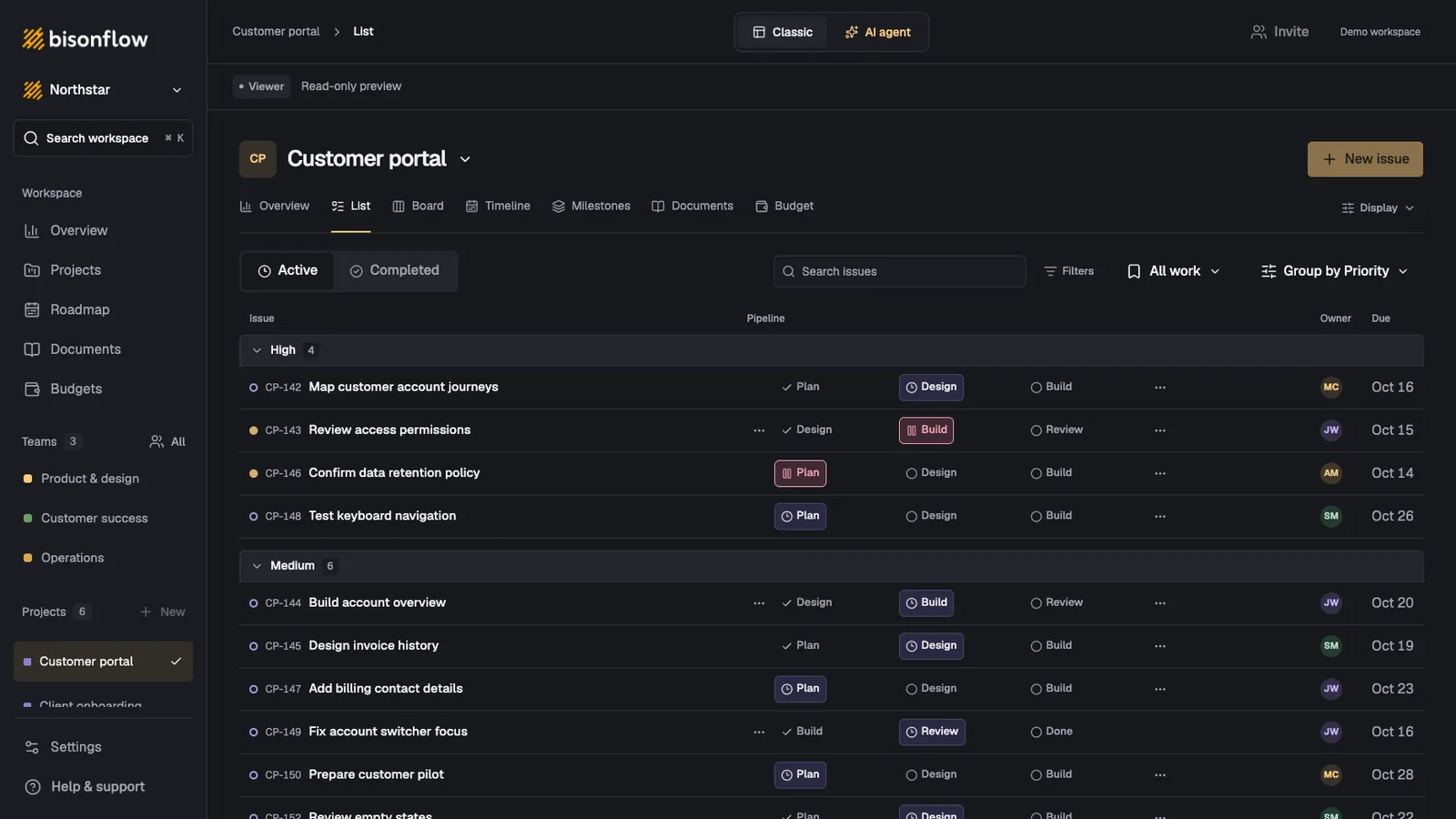
從看得懂的匯出檔開始
在已啟用匯入的工作空間中,以管理員身分開啟 設定 → 匯入與匯出。上傳支援的 CSV、Excel、JSON 或 Bisonflow ZIP 檔。試算表可先用一張有資料且欄名清楚的工作表。
先選一個具代表性的專案。有截止日期、負責人和幾項相依任務的專案,比只有五項任務的簡單清單更容易找出欄位對應問題。
確認後再開始匯入
選取要移轉的專案,檢查來源欄位如何對應到 Bisonflow。預覽時核對日期、狀態和負責人。任務可以指派給目的工作空間現有的成員。額外欄位可以留在任務的 Misc 分頁。
確認頁會顯示即將建立的專案和任務數。若數字和預期不符,回到選取步驟檢查,再按下匯入。
讓匯入在背景完成
處理開始後,可以先離開頁面,稍後回來看進度。若匯入中斷,已完成的專案會留在工作空間,重試時會跳過它們。
在移轉其他專案前,先和團隊一起打開第一個匯入的專案,抽查幾項真實任務。請在工作空間設定確認匯入功能是否已啟用。2.1 更新記錄也說明了專案匯出與免費工作空間。